viernes, 15 de octubre de 2010

Tema 2. LAS REDES Y SU SEGURIDAD.


Definición de red: Es el conjunto de ordenadores y dispositivos conectados entre sí para compartir recursos, información y servicios. 

Tipos de redes: 
  • Según su tamaño:
    a) PAN: Red personal.

    b) LAN: Red local.

    c) MAN: Red metropolitana.
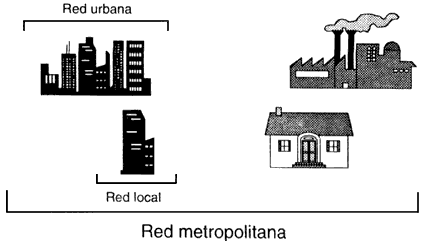
  • d) WAN: Red entre continentes.

  • Según el medio físico:
    a) Redes alámbricas:

    b) Redes inalámbricas (Wi-fi):
  • Según la topología.
    a) Bus o conexión lineal: es un ordenador detrás de otro.

    b) Estrella: Todos conectados a uno central.
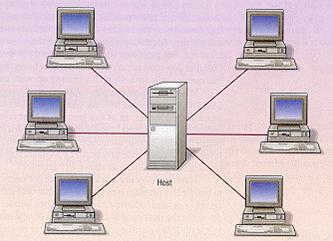
    c) Anillo.

    d) Arbol.

    e) Malla.


    La más segura es la red en malla.  Porque aunque se rompa un ordenador los demás siguen funcionando.
    Y la bus o lineal es la más sencilla. Pero la más fácil de dar fallos. Porque en el momento que se rompe uno, todos los demás se quedan sin conexión.
  • Dispositivos físicos de la red:
    a) Tarjeta de red
    Una tarjeta de red permite la comunicación entre diferentes aparatos conectados entre si y también permite compartir recursos entre dos o más ordenadores.
    b) Cables de red
    - cable par trenzado

    -cable coaxial

    -cable de fibra óptica

    c) El conmutador o swith: Su función es interconectar dos o más segmentos de red, de manera similar a los puentes (bridges), pasando datos de un segmento a otro de acuerdo con la dirección MAC de destino de las tramas en la red.

    d) El router o enrutador.Un enrutador es un dispositivo para la interconexión de redes informáticas que permite asegurar el enrutamiento de paquetes entre redes o determinar la mejor ruta que debe tomar el paquete de datos.
    .
  • Redes inalambricas.
    conectar los equipos a la red, mediante radio frecuencia en lugar de clables.
  • Tipos de antenas wifi.-antena inalambrica usb:
    -antena inalambrica PCI:
     

    -antena inalambrica PCMCIA: es para portatiles. 

  • antena inalambrica mini pci:


    Configuración de una red:
    inicio- panel de control-  sistema- nombre del equipo.

    Nombre del equipo: cPC-ESO-05.REINASOFIA.local
    Dominio: REINASOFIA.local.


    Configurar una conexión de red automática.
    inicio-panel de control-conexiones de red-(botón derecho)propiedades-protocolo TCP/IP-propiedades- pinchar en automáticamente. 
    Configurar una conexión de red manual.
    inicio-panel de control-conexiones de red-(botón derecho)propiedades-protocolo TCP/IP-propiedades- asignar dirección ip - asignar mascara de subred- -asignar el servidor DNS.

    a) dirección IP:es el número asignado a nuestro ordenador en el router.
    Está formado por cuatro cifras, y no se puede repetir en ningún otro ordenador.
    Las tres primeras cifras de la dirección son iguales en todos los ordenadores de la red. Solo cambia la ultima cifra y varía entre 2 y 255.
    b) Máscara de subred: Nos indica el número de direcciones IP admitidas en la red. sus valores solo pueden ser 0 o 255.El 255 significa que el valor de la IP es fijo. y el cero, significa que la IP puede variar. 
    c) Servidor DNS: Es la dirección de nuestro ordenador en nuestro proveedor de internet.


    Configuración de una red inalámbrica:inicio-panel de control- conexiones de red- ver redes inalambricas.
     
    Compartir carpetas y archivos. Nos ponemos encima dela carpeta o el archivo, le damos al botón derecho del ratón, opción compartir y seguridad.


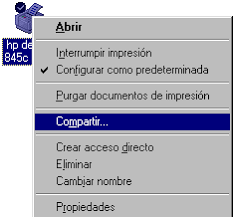
    Compartir impresora:
    inicio/impresoras y faxes/ botón derecho/ compartir. 
    Instalar una impresora compartida:
    inicio/ impresoras y faxes/ agregar impresora.
    Pinchamos en la opción impresora en red. buscamos la impresora que queremos instalar en la red.
    siguiente y finalizar.


    La seguridad informática: Virus.
    Nuestro ordenador está expuesto a pequeños programas o sofware malicioso. Hay distintos tipos de sorware malicioso.
    a) virus informáticos

    Un virus informático es un malware que tiene por objeto alterar el normal funcionamiento del ordenador, sin el permiso o el conocimiento del usuario.
    b) gusano informático

    Un gusano es un malware que tiene la propiedad de duplicarse a sí mismo. Los gusanos utilizan las partes automáticas de un sistema operativo que generalmente son invisibles al usuario.
    A diferencia de un virus, un gusano no precisa alterar los archivos de programas, sino que reside en la memoria y se duplica a sí mismo. Los gusanos casi siempre causan problemas en la red mientras que los virus siempre infectan o corrompen los archivos del ordenador que atacan.
    c) troyano

    En informática, se denomina troyano o caballo de Troya  a un software malicioso que se presenta al usuario como un programa aparentemente legítimo e inofensivo pero al ejecutarlo ocasiona daños
    d) espía

    e) dialers
    Se trata de un programa que marca un número de teléfono de tarificación especial usando el módem, estos NTA son números cuyo coste es superior al de una llamada nacional. Estos marcadores se suelen descargar tanto con autorización del usuario (utilizando pop-ups poco claros) como automáticamente. Además pueden ser programas ejecutables o ActiveX.
    f) spam
    Se llama spamcorreo basura o sms basura a los mensajes no solicitados, no deseados o de remitente desconocido, habitualmente de tipo publicitario, enviados en grandes cantidades (incluso masivas) que perjudican de alguna o varias maneras al receptor
    g) pharming
    una pagina web falsa para meter tus datos bancarios, y luego ellos los tienen.
    h) phishing (pesca de datos)


  • Los ataques por Internet tipo Phishing (pesca de información) utilizan correos electrónicos mal


    • intencionados con mensajes inquietantes para llamar la atención y sitios en Internet URLs para


      • engañar a las personas de manera que divulguen su información financiera como el número de


        • cuenta, números tarjeta de crédito, nombre y contraseña de su cuenta, número de cédula, etc..


          • Al utilizar falsamente marcas conocidas como las de bancos, tiendas y compañías de tarjetas


            • de crédito, los estafadores pueden llegar a convencer a una gran cantidad de cibernautas para


              • que compartan su información confidencial y posteriormente se transfiere todo el dinero de


                • estas cuentas a la de mafias o el causante de este fraude


                • Antivirus.
                  ¿Qué es el antivirus?
                  Es un programa creado para prevenir o evitar la activación de los virus, así como su propagación y contagio. Cuenta además con rutinas de detención, eliminación y reconstrucción de los archivos y las áreas infectadas del sistema.
                  ANTIVIRUS GRATUITOS.
                  Cortafuegos.
                  Un cortafuegos es una parte de un sistema o una red que está diseñada para bloquear el acceso no autorizado, permitiendo al mismo tiempo comunicaciones autorizadas.
                  Anti spam.


                  Aplicación o herramienta informática que se encarga de detectar y eliminar el spam y los correos no deseados.
                  Anti espía.
                  Aplicación que se encarga de prevenirdetectar y/o eliminar espías (spywares) de un ordenador.
                  (inicio/panel de control)


                  interconexion entre dispositivos móviles
                  a) transmisión de datos por bluetooth: Clase 3 - tienen un alcance de hasta 1 metro o 3 pies 
                  Clase 2 - más común en los dispositivos móviles - tienen un alcance de 10 metros o 30 pies y es el mas comun
                  Clase 1 - se usa principalmente en casos de uso industrial - tienen un alcance de 100 metros o 300 pies.Bluetooth dispositivos electrónicos conectarse y comunicarse de forma inalámbrica a través de corto alcance,


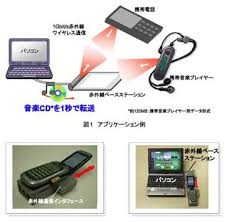
                  b) transmisión de datos por infrarojos: ecnología inalámbrica mediante rayos que permite la conexión entre diferentes equipos, por ejemplo entre teléfonos. Tiene un alcance mucho menor que el Bluetooth. la diferencia es que los infrarojos tienen que estar pegados para que se pueda transferir la información.


                  miércoles, 13 de octubre de 2010

                  miércoles, 6 de octubre de 2010

                  Soluciones Test.

                  1. b.
                  2. d.
                  3. a.
                  4. b.
                  5. b.
                  6. b.
                  7. b.
                  8. b.
                  9. b.
                  10. d.
                  11. c.
                  12. a.
                  13. a.
                  14. b.
                  15. a.
                  16. b.
                  17. c.
                  18. a.
                  19. d.
                  20. c.
                  21. a.


                  miércoles, 29 de septiembre de 2010

                  Tema 1: Windows XP
                  -Definición: El sistema operativo es el intermediario entre nuestro ordenador y nosotros, haciendo así más fácil  su manejo.
                  -2. ¿qué es la informática?
                  Es la ciencia que estudia el tratamiento automático de la información mediante máquinas electrónicas
                  3. hardware y software
                  Hardware es el conjunto de todos los elementos físicos que componen el ordenador mientras software es el conjunto de programas.
                  Hardware:
                   Software
                  4º elementos de un ordenador
                  a)     Unidad central de proceso (CPU): se encarga del control del ordenador.
                  b)    Memoria principal: dispositivo que almacena la información en lenguaje binario (secuencias de 0 y 1) esta memoria es volátil cuando se apaga el ordenador de pierde la información.
                  c)     Periféricos: permite enviar y recibir información del exterior se clasifican en

                  -periféricos de entrada:


                  -periféricos de salida:


                  Periféricos de entrada y salida


                  5.personalizar el escritorio
                  El escritorio es la primera pantalla cuando arranca el sistema operativo
                  Se distinguen las siguientes partes:
                  -         Iconos de acceso : Son para abrir los programas
                  -         Espacio de trabajo:  Zona de la pantalla donde se abren las ventanas
                  -         Barra de tareas: incluye el botón inicio, el inicio rápido, programas o carpetas abiertas y el área de notificación(esquina inferior derecha)
                  6.trabajar con ventanas

                   
                  tiene las siguientes partes:
                  -barra de titulos
                  - barra de menús
                  - barra de herramientas
                  - barra de direcciones
                  - barra de desplazamiento
                  - barra de estado
                  - área de trabajo

                  7.el explorador de windows
                  un archivo es un conjunto de informacion que se guarda con un nombre para luego ser recuperado.
                  botón de inicio

                  iconos y accesos directos
                  los iconos no se diferencian de los accesos directos
                  para crear un acceso directo de un icono hay que pinchar con el botón derecho del ratón sobre el icono al que queramos crear el acceso directo y hacemos click a crear nuevo acceso directo.
                  9. la fecha y hora
                  10.Las ventanas.
                  11. Propiedades de la pantalla.
                  Por medio del cuadro de diálogo "Propiedades de pantalla" podemos realizar diferentes operaciones que nos permiten personalizar la apariencia de nuestro ordenador: elección de tema, fondo de escritorio, configuración de la pantalla, etc.

                  12.propiedades del ratón.


                  Para entrar a propiedades del ratón:
                  Inicio-panel del control-mouse.
                  13.Administrador de tareas.
                  para entrar al administrador de tareas: ctrl + alt + supr.


                  14. Tareas programadas.


                  15. Liberador de espacio en disco.


                  16. Panel de control.


                  17. Impresoras y otros hadware.

                  Se accede desde el panel de control.
                  18.Desfragmentador de disco.
                  Desfragmentador de Windows es un programa incluido en Microsoft Windows diseñado para aumentar la velocidad de acceso al disco (y, en ocasiones, aumentar la cantidad de espacio utilizable) mediante la desfragmentación, es decir, la reordenación de los archivos almacenados en un disco de manera que sus pedazos ocupen un espacio contiguo. El objetivo es minimizar el tiempo de movimiento de los cabezales del disco y aumentar al máximo la velocidad de transferencia.


                   forma de acceder:

                  - Pulsamos en el botón de inicio de la barra de tareas.

                  - Seleccionamos Programas.

                  - Seleccionamos Accesorios.

                  - Seleccionamos Herramientas del Sistema.

                  - Seleccionamos Desfragmentador de disco. 

                  19.Restaurar sistema.
                  Restaurar sistema sirve para devolver el equipo a un estado de funcionamiento anterior, esto es muy útil para deshacer los cambios en el sistema y volver a un punto en el que el ordenador funcionaba correctamente. Con ello no perderemos nuestros archivos, pero sí aquellos programas instalados después de la fecha elegida.

                  Para poder restaurar sistema es imprescindible tener puntos de restauración, para saber como se crean, ver este documento Crear un punto de Restauración en Windows XP

                  Para acceder a la herramienta de Restaurar sistema debemos hacer click en Inicio -> Programas -> Accesorios -> Herramientas del sistema -> Restaurar sistema

                  20. Liberador de espacio en disco.


                  Para liberar espacio en nuestro disco duro, Windows dispone de una utilidad que nos indica aquellas aplicaciones y archivos que almacenan datos, y que muchas veces no hacen más que ocupar un espacio sin utilidad ninguna.

                  Para acceder a esta aplicación pulsamos sobre Inicio -> Programas -> Accesorios -> Herramientas del Sistema -> Liberador de espacio en Disco.


                  21. Mapa de caracteres.
                  es una utilidad incluida con los sistemas operativos Microsoft Windows y se utiliza para visualizar todas las fuentes tipográficas instaladas en el sistema, para comprobar la entrada del teclado (Alt + código). Se utiliza para introducir los caracteres, seleccionándolo de la lista y copiándolo al portapapeles en lugar de escribirlos. La herramienta suele ser útil para introducir caracteres especiales.


                  Para  acceder al Mapa de caracteres. Tenemos dos formas de acceder: 
                  Una es a través de Inicio -> Accesorios -> Herramientas del sistema, donde encontramos Mapa de caracteres.